DNS服务器组建攻略
 ”的域名后,就能看到我们所需要的页面呢?
其实,上面的两个问题,都只是一个IP地址和域名相互“翻译”的过程。前者得建立一个指向相应IP地址的域名映射记录;对于后者,此记录已经建立并且在生效了。而这种“翻译”记录的建立,则需要用到同一种被称之为“DNS服务器”的计算机。
DNS服务器用于TCP/IP网络(如一般的局域网或互联网等)中,它用来通过用户友好的名称(比如”)代替难记的IP地址(比如“61.186.250.41)以定位计算机和服务。因此,只要你需要用到如”之类域名的地方,你都得首先确保已为此名字在DNS服务器中作好了相应的和IP地址的映射工作。
本文将以Windows 2000高级服务器版(以下简称Win2000)自带的DNS服务为例,一步步教会你如何在局域网中完成这个“翻译系统”的组建工作。
一、添加DNS服务
默认的,当你安装好Win2000之后,DNS服务并没有被添加进去。请打开“控制面板→添加/删除程序→添加/删除Windows组件”,再在组件列表中双击“网络服务”,然后勾选中其下的“DNS服务器”一项,最后按“确定”按钮即可(图1)。
二、本文的目标
假设本机拥有一个“192.168.0.51”的IP地址,现在想要让它与“XXXXX.com”、“www. XXXXX.com”和“ftp. XXXXX.com”三个域名对应起来
假设本机还拥有如“192.168.0.90”和“192.168.0.91”的IP地址,也想要让它们分别和”及“nanshan.363.net”两个域名对应起来
三、目标1的实现
首先确保本机已安装了DNS服务,则可以通过选“开始→程序→管理工具→DNS”来打开DNS控制台管理器(以下简称“DNS管理器”)。
建立“XXXXX.com”区域
在DNS管理器中,在“SERVER”(本服务器名)上单击右键,选“新建区域”以进入新建区域向导中。
当向导提示到要让选择“区域类型”时,此处应选“标准主要区域”;而在“正向或反向搜索区域中”应选“正向搜索区域”;各步选择之后都是单击“下一步”按钮继续。
随后系统会询问“区域名”,则在“名称”后的文字框中输入“XXXXX.com”;接着向导进入到“区域文件”提示窗口中,默认的,系统会自动选中“创建新文件,文件名为”一项,并在其后的文字框中自动填有“XXXXX.com.dns”(“XXXXX.com”部分即为上步所输入的“区域名”)的名字。(图2)
再根据系统提示选择其默认各项之后即可完成此区域的建立。此时在DNS管理器左边的“树”栏中的“SERVER→正向搜索区域”里即可以看到“XXXXX.com”区域。
接着在“XXXXX.com”区域上单击右键,选“新建主机”,在其后的对话框中的“名称”处输入主机名“www”,“IP地址”处输入IP地址“192.168.0.51”,再单击“添加主机”按钮,即成功地创建了主机地址记录”,在“新建主机”窗口再选“完成”便可回到DNS管理器中(图3)。
再在“XXXXX.com”区域上单击右键,选“新建别名”,在其后的对话框中的“别名”处输入“ftp”,“目标主机的完全合格的名称”中输入”(或用“浏览”逐步选择),最后“确定”即可为”建立一个名为“ftp. XXXXX.com”的别名记录(图4)。
再用和上步类似的方法来为”建立一个名为“XXXXX.com”的别名记录,惟一不同的是,它建立时“名称”一栏不用填,保持为空即可!
当以上全部记录建立好之后,就可以在DNS管理器中看到相关的DNS映射记录表。如果在“查看”菜单中勾选中“高级”一项,则表中“类型”一项就会由中文名(比如“主机”)改显示为其英文名称(比如“A”)。(图5)
剩下的工作就是检验工作的成效了!在Windows 2000的命令行提示符下(选“开始→运行”后输入“cmd”再按“确定”按钮进入)用“ping”的格式去一一测试,如果所建立的域名”、“XXXXX.com”和“XXXXX.com”均能显示出连接的四行如“Reply from 192.168.0.51: bytes=32 time<10ms TTL=128”的响应,则恭喜你成功了!
四、目标2的实现
先把“ZZZZZZ.com”看作“区域”按前文所述方法建立好之后,再在其下建立“www”的“主机”,将其IP地址对应到“192.168.0.90”即可。
再把“363.net”看作“区域”建立好之后,再在其下建立“nanshan”的“主机”,将其IP地址对应到“192.168.0.91”即可。
五、常见问题解答
Q:哪些版本的Windows带有DNS服务器?
A:在各种Windows 2000中,除了专业版之外,其他版本均自带DNS服务器;此外,Windows NT服务器版也自带DNS服务器。
Q:我听说有个hosts文件,它是用来做什么的?和DNS服务器有什么关系?我可以用hosts文件来代替DNS服务器吗?
A:主机文件hosts在各种版本的Windows中都可以找到(通过查找的方式寻找),它里面可以手动输入域名和IP地址的映射表;不过这里的“域名”实际上被当作“主机名”来看了。
在实际效果中,hosts文件可以被看成是只能在本机使用的DNS服务器。
如果你的域名解析工作只需要满足本机使用,则可以只用hosts文件;如果你还想要其他计算机使用你的DNS服务,则不行。
Q:在Win2000中安装DNS组件之前是否需要先升级到域控制器?
A:不需要。普通的独立服务器也一样可以安装和使用DNS服务.
Q:我想建立几个域名,分别让它们只可以在HTTP浏览、FTP登录和E-mail收发等方面用上,那么我在DNS服务器中应该如何操作?
A:请一定理解这一点:DNS服务器只提供域名和IP地址的映射工作,而那个域名究竟用来做什么,并不是由DNS服务器控制,而是由其对应的IP地址所绑定的相关服务器(HTTP、FTP或E-mail等)来决定的。
举个例子。让我们假设你已安装好一个E-mail服务器,其绑定的IP地址为“192.168.0.55”,如果你在DNS服务器中,将域名”和“ftp.XXXXX.com”及“mail.XXXXX.com”都指向此IP地址,则你用IP地址或此三个域名中的任何一个都可以访问这个E-mail服务器;如果你只让域名“mail.XXXXX.com”绑定此IP地址,就只有IP地址和此域名才可以访问它。
Q:我想建立包括的域名如同“public.qz.fj.cn”和“pub2.qz.fj.cn”之类的DNS记录,对于这么长的域名,在具体操作时应该怎样做呢?
A:你可以将“qz.fj.cn”部分当成一个“区域”来建立,然后在其下新建“名称”分别为“public”和“pub2”的主机记录即可。
Q:我需要建立大量如“XXXXX.com”、“ZZZZZZ.com”形式的以“.com”结尾的DNS记录,如何进行合理的安排呢?
A:对于这种情况,你可以将“com”看成一个单独的“区域”建立好;再在此区域下面将“XXXXX”等看成是一个一个的“域”添加进去就行了。
Q:上文讲的都是建立在局域网中的DNS记录,如果我想在自己的计算机上建立互联网上域名的DNS映射记录,那这和在局域网中的操作有什么不同吗?
A:当然有所不同!不过这个不同不是在建立DNS记录的具体操作上,而在于建立此DNS记录之前的一些必要条件。
1.你的计算机所绑定的IP地址必须是互联网上“合法”的那种。如果你只是在局域网中,IP地址不会有冲突的问题,因此你可以随意选择使用,而在互联网中,由于IP地址资源有限,都有做相应的控制和分配。一般在当地电信部门可以申请到这种“合法”的IP地址。这是自己解析互联网上域名的前题。
2.你的域名已进行了合法申请,并且指向了你的IP地址。和IP地址一样的道理,互联网上的域名也是不能被你任意使用的,你需要先向相关的网络管理中心(比如InterNIC、CNNIC或其代理商)申请成功此域名,并设置成功方可。
好了,如果你已满足了以上所必需的那两个条件,则在你自己的计算机上建立DNS映射的方法就和前文没什么不同了。
Q:我所在的单位有一条专线直接连到当地电信局的机房,并且有一个固定的、在互联网上“合法”的IP地址;最近我们在“中国频道”申请了一个国际域名,由我们自己的计算机解析。请问,怎样才能够利用现有的这些资源,让互联网上的其他任何用户均可以浏览到放在我们自己的计算机上的主页呢?
A:你需要在自己的计算机上建立一个Web服务器。一般来说,使用Win2000自带的IIS(互联网信息服务)就可以很轻松地实现这种功能了。IIS中除了包括Web服务之外,还提供FTP和SMTP服务,不再需要你购买第三方软件,对于小型的Web站点,有它就可以满足普通需求了。
热点文章
-

菲尼克斯电气|电压适配不再困扰,一灯解决所有烦恼
2026-09-03
-

SMC安全排气阀丨集安全排气・软启动・状态监测于一体
2026-09-03
-
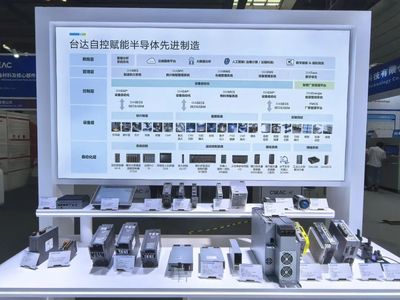
CSEAC展会观察|从关键工艺到整厂管理,台达加码半导体智造
2026-09-08
-
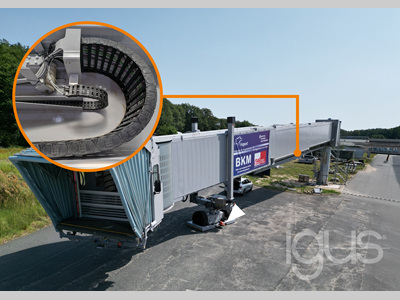
igus丨暑运出行季:线缆导向系统成为航班准点的隐形核心
2026-09-03
-

【SICK】免费试用 | SEC200图像读码器全球首发,限时申领
2026-09-08
-

皮尔磁:两项新服务上线,助力企业应对设备网络安全风险
2026-09-03
-
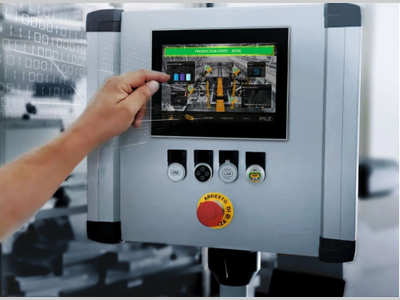
皮尔磁:门禁管得越细,现场反而越顺畅?
2026-09-03
-

解锁AI落地深水区:红帽开源生态赋能企业数字化跃迁 ——2025红帽论坛重磅发布车用OS
10月31日,以 “解锁・下一步” 为主题的2025红帽论坛暨媒体沟通会在北京JW万豪酒店盛大召开。红帽通过核心主旨演讲、重磅新品发布、权威报告解读及高层对话,全方位展现了其以开源技术破解行业痛点、引领企业数字化转型的实力与愿景,为 AI 时代的企业创新注入强劲动力。
作者:
-
敏捷创新 “中国加速2.0”
-
赋心智 启新程 | 访埃夫特董事长兼总经理游玮博士
-
【MM时光机】2024年度精彩瞬间大盘点 杂志篇
-
施耐德电气亮相CeMAT ASIA 为智能物流多维赋能
-
探索智能未来的下一步 ——第12届中国硬科技产业链创新趋势峰会暨百家媒体论坛成功举办







评论
加载更多